目次
セットアップと使い方
Bitaxeセットアップの概要
Bitaxeは、初心者でも簡単にセットアップできるように設計されています。このガイドでは、Bitaxeが届いてから実際にマイニングを開始するまでの初期セットアップ手順を詳しく解説します。
基本的な設定は非常にシンプルで、専門知識がなくても簡単に行えます。このガイドに従って、スムーズにセットアップを完了させましょう。
準備するもの
- Bitaxe本体
- 電源アダプター(12V/5A以上)
- Wi-Fi環境
- インターネット接続
注意事項
- 電圧と極性が正しいことを確認してください
- 風通しの良い場所に設置してください
- 安定した電源とネットワーク環境を用意してください
準備するもの
Bitaxeでマイニングを始めるには、本体以外にも以下のものが必要です。 事前に準備しておくことで、届いてすぐにマイニングを開始できます。
初期セットアップ手順(Bitaxe Gamma)
Bitaxeが届いたら、以下の手順に従って初期セットアップを行いましょう。 基本的な設定は非常にシンプルで、専門知識がなくても簡単に行えます。
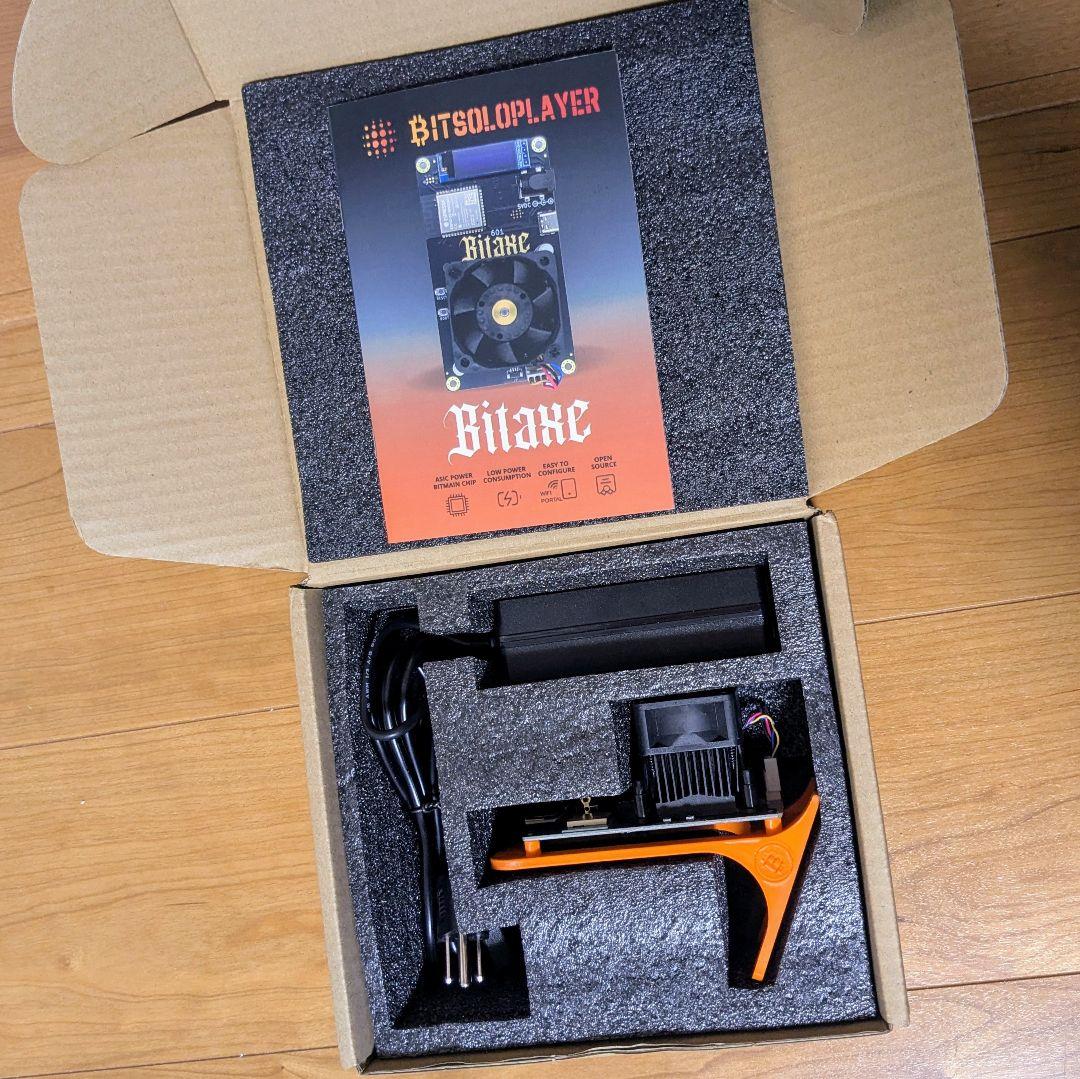
開封と内容物の確認
パッケージを開封し、以下のものが含まれていることを確認します:
- Bitaxe本体
- 電源アダプター(付属している場合)
- 取扱説明書
- 保証書
輸送中の破損がないか、本体の外観を確認しましょう。
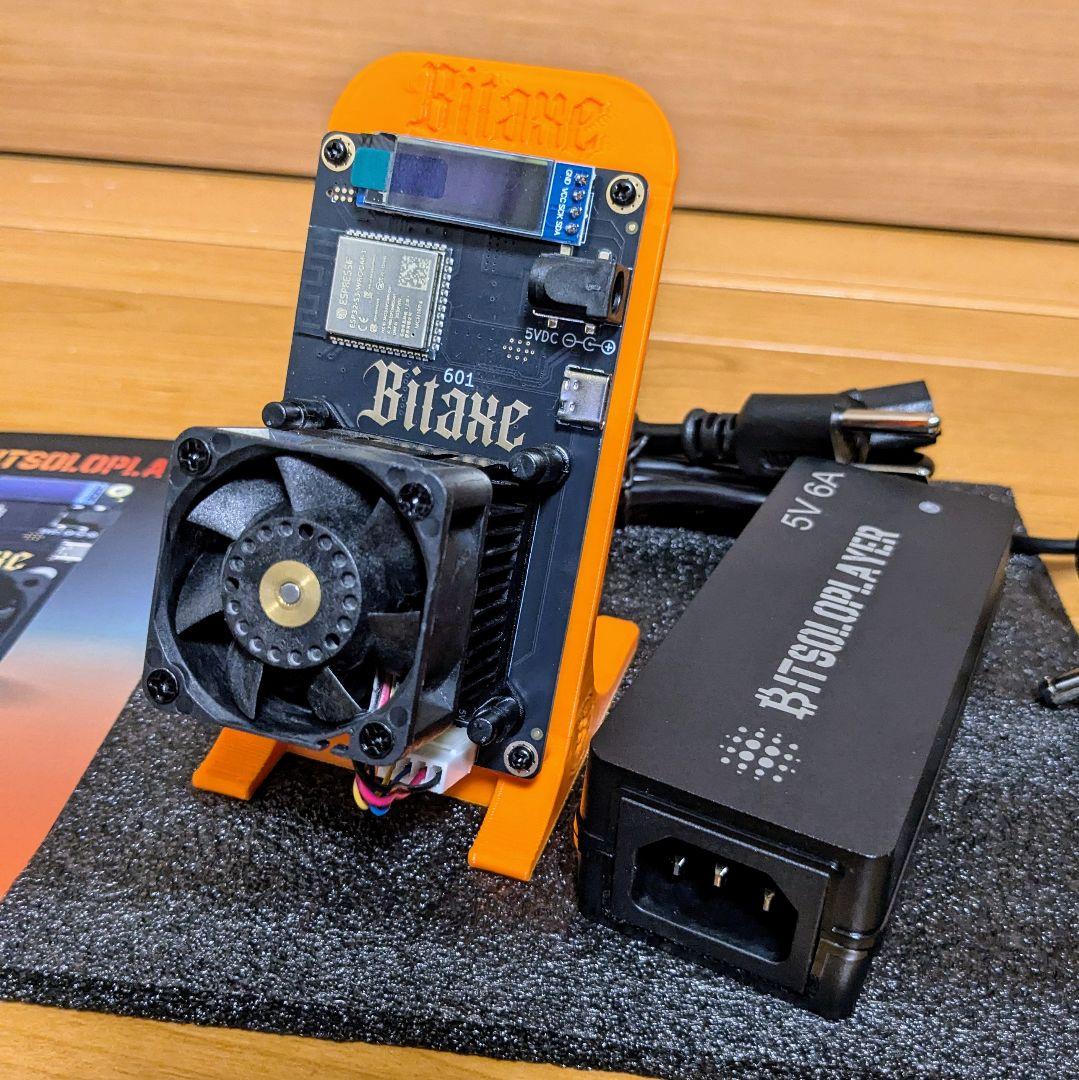
電源の接続
付属の電源アダプターをBitaxe本体に接続します。 電源アダプターが付属していない場合は、12V/5A以上のDC電源を用意してください。
電源を接続した途端に起動するため、ファン付近や各種パーツに触れていない状態で接続してください。
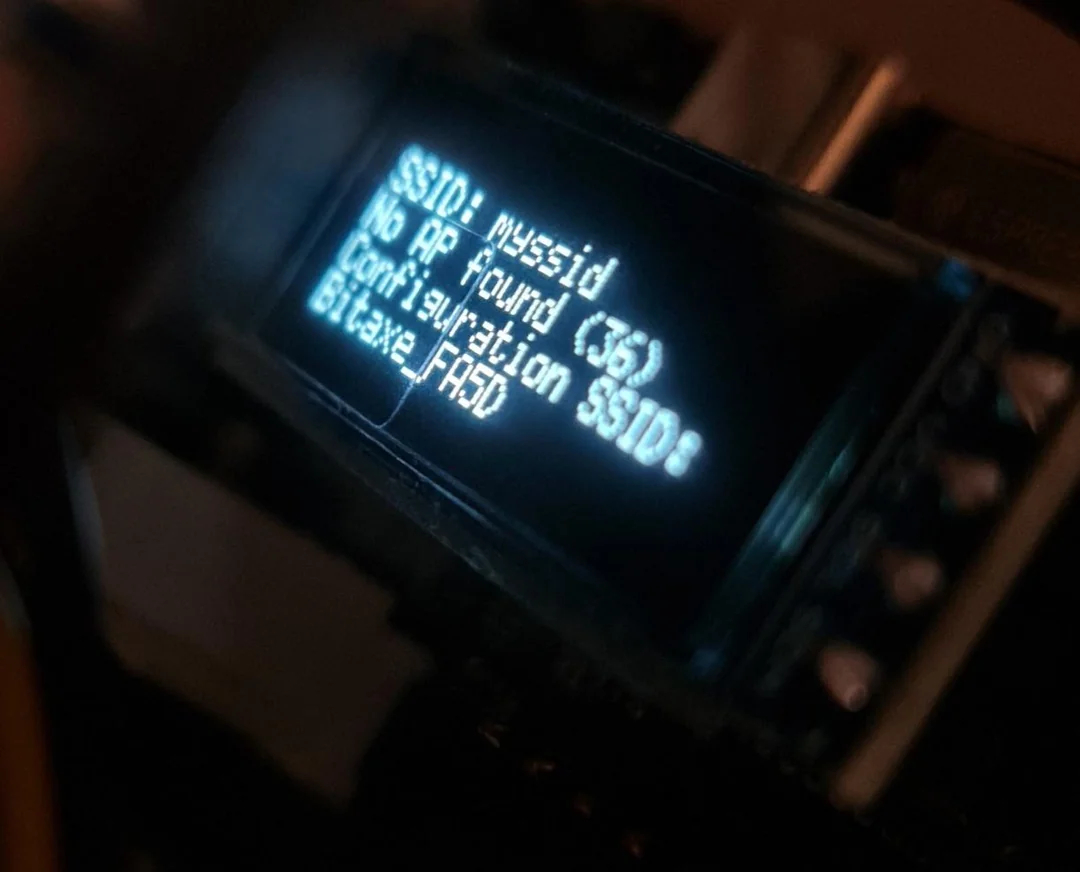
ネットワークへの接続
初めてBitaxeを起動した場合(又は設定済みのネットワークが見つからない場合)、Bitaxe本体のOLEDパネルに設定用のSSIDが表示されます。SSIDに接続することでAxeOSの管理画面にアクセス出来るので、そこから「Network Configuration」タブにアクセスし、SSID,PASSWORDを入力し再起動することでBitaxeがWi-Fiに接続されます。
Bitaxeは固定IPアドレス設定に対応しておらず、DHCP環境が必須となります。

IPアドレスの確認
Bitaxeが起動すると、自動的にDHCPでIPアドレスを取得します。 取得したIPアドレスはBitaxeのOLEDパネルに表示されるので、IPアドレスを確認し次のステップに進みます。
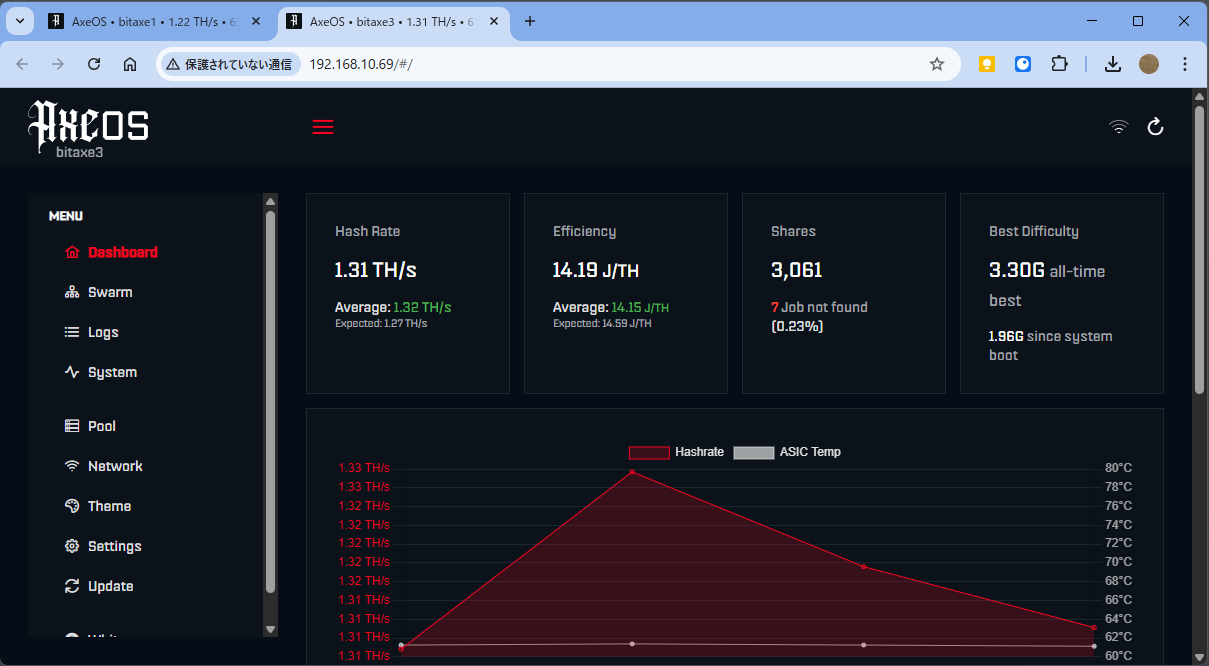
Web管理画面へのアクセス
ブラウザを開き、アドレスバーに「http://[BitaxeのIPアドレス]」を入力します。 例: http://192.168.1.129
セットアップ後の次のステップ
初期セットアップが完了したら、次はマイニングプールへの接続設定を行います。 以下のリンクから、マイニングプールの設定方法や最適化のヒントを確認できます。
マイニングプールへの接続
Bitaxeの初期セットアップが完了したら、マイニングプールに接続してマイニングを開始します。 以下の手順に従って設定を行いましょう。
おすすめのマイニングプール
以下は日本からのアクセスに適した主要なビットコインマイニングプールです:
- F2Pool - 大規模で安定したプール、日本語サポートあり
- AntPool - 世界最大級のプールの一つ
- Slush Pool - 最も古いマイニングプール、信頼性が高い
- ViaBTC - 使いやすいインターフェース
初心者には、インターフェースが分かりやすいViaBTCがおすすめです。
プール選びのポイント
マイニングプールを選ぶ際は、以下の点を考慮しましょう:
- 手数料 - プールの手数料率(通常1〜3%)
- 支払い方式 - PPS、PPLNS、PROPなど
- 最低支払い額 - 報酬の引き出しに必要な最低額
- サーバー位置 - 日本/アジアに近いサーバーがあるか
- 安定性と信頼性 - ダウンタイムの頻度
- ユーザーインターフェース - 使いやすさと統計情報

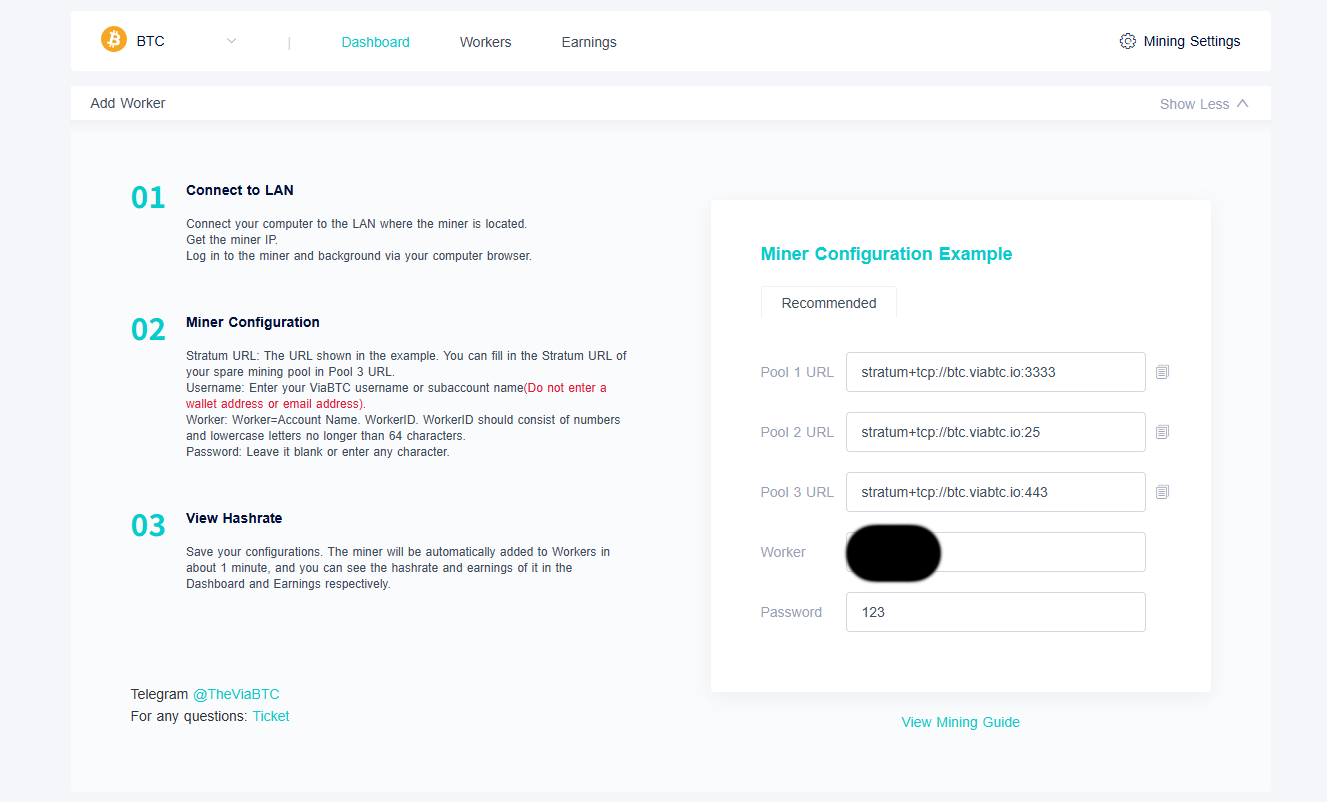
ワーカーの設定
プールのダッシュボードから「ワーカー」または「マイナー」の設定ページに移動し、新しいワーカーを作成します。
ワーカー名は覚えやすい名前(例: bitaxe1)を設定します。 このワーカー名は後でBitaxeの設定で使用します。
支払い設定
プールのアカウント設定で、マイニング報酬を受け取るためのビットコインウォレットアドレスを設定します。
ウォレットアドレスは正確に入力してください。誤ったアドレスに送金された場合、報酬は失われます。

Bitaxeでのプール設定
Bitaxeの管理画面にアクセスし、「Pool」タブを選択します。 以下の情報を入力します:
- Stratum Host: プールのストラタムサーバーアドレス(例: bitcoin.viabtc.io)
- Stratum Port: プールのストラタムサーバーポート(例: 3333)
- Stratum User: プールのユーザー名とワーカー名(例: username.workername)
- Stratum Password: 123
設定を保存し、Bitaxeを再起動します。
動作確認
Bitaxeの管理画面で「Status」または「Dashboard」タブを確認し、マイニングが正常に開始されていることを確認します。
また、プールのダッシュボードにアクセスし、ワーカーがオンラインになっていることを確認します。 プールでの反映には5〜15分程度かかる場合があります。
ハッシュレートやシェア数などの統計情報は、プールのダッシュボードで確認できます。
最適化とメンテナンス
Bitaxeの性能を最大限に引き出し、長期間安定して稼働させるためのヒントをご紹介します。
パフォーマンス最適化
- 冷却の確保: 風通しの良い場所に設置し、過熱を防ぎます
- ファームウェアの更新: 定期的に最新版にアップデートします
- オーバークロック設定: 経験者向け - 性能と消費電力のバランスを調整
- 安定したインターネット接続: 有線LANの使用を推奨
室温が30℃を超える環境では、追加の冷却ファンの設置を検討してください。
定期メンテナンス
- 埃の除去: 月に1回程度、エアダスターで埃を除去
- 接続の確認: ケーブル類の緩みや損傷をチェック
- 温度モニタリング: 管理画面で温度を定期的に確認
- ログの確認: エラーや警告メッセージをチェック
- バックアップ: 設定のバックアップを定期的に取得
清掃時は必ず電源を切り、静電気に注意してください。
電力効率の最適化
- 電力料金の安い時間帯: 深夜電力を活用
- 効率モード: 管理画面で省電力設定を調整
- UPS(無停電電源装置): 電源の安定化と保護
- 電力消費のモニタリング: スマートプラグなどで監視
ビットコイン価格と電気代のバランスを定期的に確認し、採算性を評価しましょう。
セキュリティ対策
- 管理画面のパスワード: 強力なパスワードに変更
- ファイアウォール設定: 不要なポートを閉じる
- 定期的なバックアップ: 設定とウォレットのバックアップ
- アクセス制限: IPアドレスによるアクセス制限
- ファームウェアの更新: セキュリティパッチの適用
Bitaxeの管理画面をインターネットに直接公開しないでください。
トラブルシューティング
Bitaxeの使用中に発生する可能性のある一般的な問題と、その解決方法をご紹介します。
- 電源アダプターが正しく接続されているか確認
- 別のコンセントで試す
- 電源アダプターのLEDが点灯しているか確認
- 電源ケーブルの損傷がないか確認
- 電源アダプターの出力電圧が5Vであることを確認
問題が解決しない場合は、販売元またはメーカーのサポートに連絡してください。
- Bitaxeを再起動してみる
- ルーターのDHCP設定を確認
- DHCPでIPアドレスが取得できているか確認
Wi-Fi接続の場合は、2.4GHz帯のネットワークを使用していることを確認してください。5GHz帯には対応していません。
- プールのURLが正しいか確認
- ユーザー名とワーカー名が正しいか確認
- インターネット接続が安定しているか確認
- プールのサーバーがメンテナンス中でないか確認
- 別のプールで試してみる
ユーザー名とワーカー名の形式はプールによって異なります。プールの指示に従って正確に入力してください。
- Bitaxeの温度を確認(高温になると性能が低下)
- 冷却が適切か確認
- 最新のファームウェアにアップデート
- 電源が安定しているか確認
- オーバークロック設定を調整
- ネットワーク接続の安定性を確認
最適な動作温度は40℃〜75℃です。80℃を超えると性能が大幅に低下します。
- Bitaxeが正常に起動しているか確認
- IPアドレスが変更されていないか確認
- ブラウザのキャッシュをクリア
- 別のブラウザで試す
- Bitaxeを再起動
- ネットワーク接続を確認
ルーターの管理画面で、Bitaxeに割り当てられた最新のIPアドレスを確認してください。
上記の対処法で問題が解決しない場合は、公式サポートフォーラムやコミュニティに相談することをおすすめします。
コミュニティフォーラムへ